


Abonnementsbeleid
In geval van tegenstrijdigheden of conflicten met betrekking tot facturering, kosten en betalingsvoorwaarden, prevaleert dit Abonnementsbeleid boven onze algemene Gebruiksvoorwaarden.
In zaken met betrekking tot terugbetalingen, retourzendingen en geld-terug-rechten heeft onze Regels voor de geld-terug-garantie prevaleren boven dit Abonnementsbeleid en boven alle andere documenten, voor zover er sprake is van een dergelijke tegenstrijdigheid.
1. Abonnement
Uw abonnement wordt automatisch verlengd aan het einde van elke abonnementsperiode (bijv. wekelijks, maandelijks, halfjaarlijks, jaarlijks of een andere optie die u op het moment van aankoop hebt geselecteerd), tenzij en totdat u opzegt.
De specifieke abonnementsopties die voor u beschikbaar zijn, kunnen per land, staat of regio verschillen.
2. Betaalmethode
De betaling wordt bij de bevestiging van de aankoop in rekening gebracht via de betaalmethode die u bij aankoop hebt opgegeven.
Door u te abonneren, machtigt u ons om alle toepasselijke abonnementskosten en belastingen in rekening te brengen via de door u gebruikte betaalmethode, inclusief voor terugkerende verlengingen totdat u opzegt.
3. Opzegging
Uw abonnement wordt aan het einde van elke periode automatisch verlengd totdat u het opzegt. Het verwijderen van de app of het niet gebruiken van de dienst leidt niet tot opzegging van uw abonnement.
Uw abonnement wordt als opgezegd beschouwd zodra wij (of de betreffende app store) uw opzeggingsverzoek hebben verwerkt en u een bevestiging hebben gestuurd (bijvoorbeeld via e-mail of een bevestigingsscherm in de app).
Als u uw abonnement opzegt, wordt de automatische verlenging uitgeschakeld, maar behoudt u toegang tot de functies van uw abonnement tot het einde van de op dat moment lopende abonnementsperiode.
De exacte opzegprocedure, bewoordingen en schermen in de app of op de website kunnen van tijd tot tijd veranderen naarmate wij onze gebruikerservaring verbeteren, en kunnen verschillen afhankelijk van uw land, staat of regio. Waar wettelijk toegestaan, kunnen bepaalde abonnementsgegevens of opzegopties anders worden weergegeven of onder andere menu-items worden gegroepeerd.
3.1. Als u een abonnement hebt aangeschaft of een proefperiode hebt geactiveerd in de App Store
U kunt een abonnement op elk moment opzeggen door automatische verlenging uit te schakelen via de instellingen van uw Apple ID-account. Om te voorkomen dat er kosten in rekening worden gebracht, moet je het abonnement ten minste 24 uur voor het einde van de gratis proefperiode of de huidige abonnementsperiode opzeggen in de instellingen van je Apple ID-account. Alleen jij kunt je abonnementen beheren. Lees meer over het beheren van abonnementen (en hoe u deze kunt opzeggen) op de Apple-ondersteuningspagina.
3.2. Als je een abonnement hebt gekocht of een proefperiode hebt geactiveerd via Google Play:
Je kunt een gratis proefperiode of een abonnement op elk moment opzeggen door automatische verlenging uit te schakelen via de instellingen van je Google Play-account. Om te voorkomen dat er kosten in rekening worden gebracht, moet u het abonnement vóór de verlengingsdatum opzeggen in uw accountinstellingen. Alleen u kunt uw abonnementen beheren. Lees meer over het beheren van abonnementen (en hoe u deze kunt opzeggen) op de ondersteuningspagina van Google Play.
3.3. Als u een abonnement op onze website hebt aangeschaft:
Om te voorkomen dat er kosten in rekening worden gebracht voor de volgende periode, dient u uw abonnement vóór de verlengingsdatum op te zeggen.
U kunt opzeggen via een van de onderstaande opties:
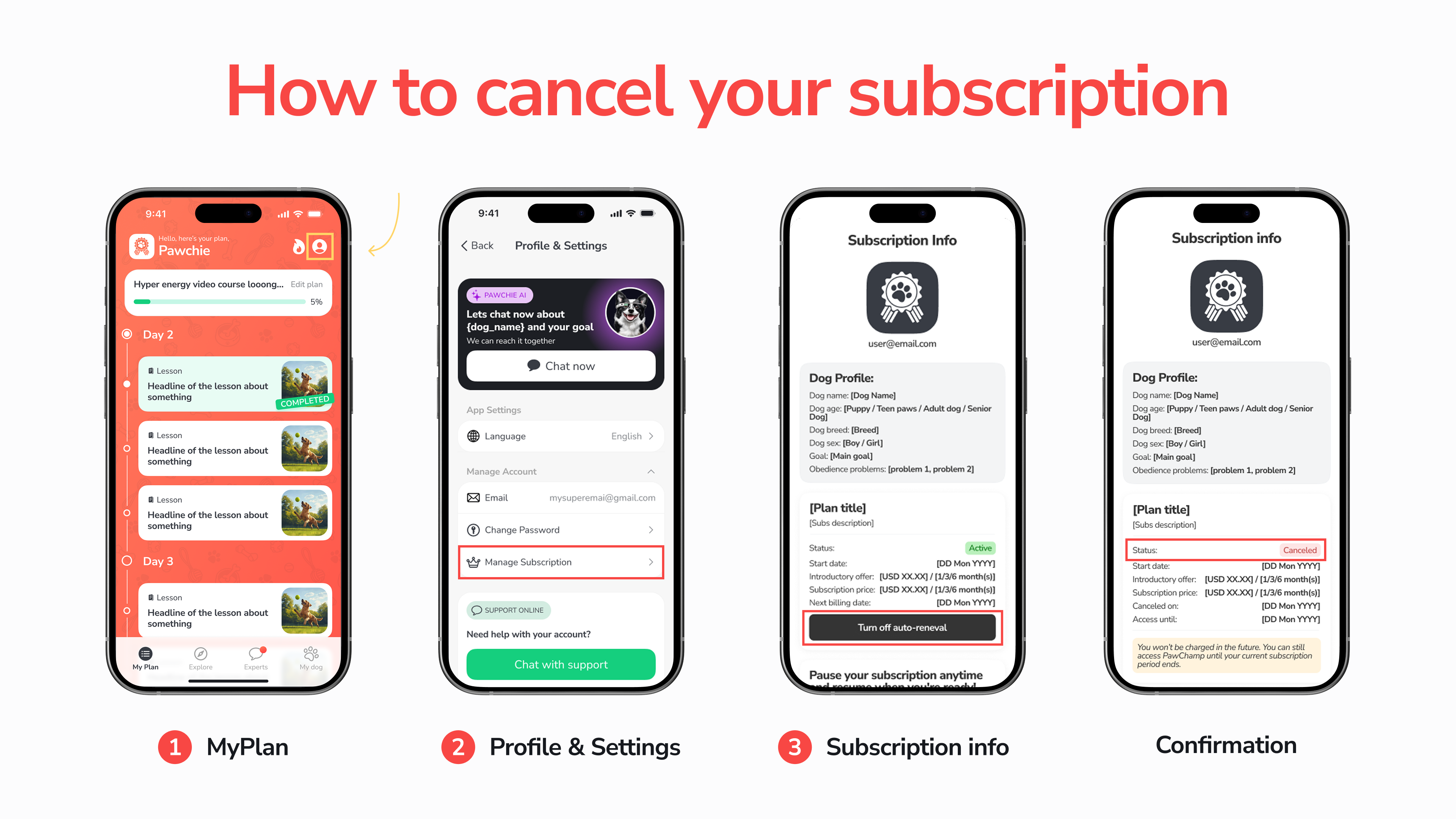
(a) Via uw accountinstellingen
Indien beschikbaar, kunt u als volgt opzeggen:
Ga naar Instellingen in uw PawChamp-account.
Open Abonnementsinformatie (of een sectie met een vergelijkbare naam waar abonnementsgegevens worden weergegeven).
Selecteer Automatische verlenging uitschakelen (of een vergelijkbare optie).
Bevestig het opzeggen van het abonnement.
U ziet mogelijk een reeks schermen zoals: Instellingen & Profiel → Abonnement beheren → Abonnement opzeggen → Succes-/bevestigingsscherm (de exacte bewoordingen en het ontwerp kunnen in de loop van de tijd en per rechtsgebied variëren).
(b) Via e-mail naar onze klantenservice
U kunt opzegging aanvragen door ons een e-mail te sturen naar [email protected] vanaf het e-mailadres dat aan je PawChamp-account is gekoppeld en dat je hebt gebruikt om het abonnement aan te schaffen.
Om ons te helpen uw verzoek automatisch en zo snel mogelijk te verwerken:
Gebruik “Unsubscribe” als onderwerp van de e-mail.
Geef in de tekst van de e-mail duidelijk aan dat u uw abonnement wilt opzeggen en vermeld het e-mailadres dat is gebruikt om uw account aan te maken en het abonnement aan te schaffen (indien dit afwijkt van het afzenderadres).
Als de e-mail wordt verzonden vanaf hetzelfde e-mailadres dat bij uw account is geregistreerd en voor de aankoop is gebruikt, wordt uw verzoek doorgaans automatisch verwerkt en ontvangt u binnen enkele minuten een bevestigingsmail van de opzegging.
Als het e-mailadres van waaruit u schrijft afwijkt van het e-mailadres dat voor het abonnement is gebruikt, zal een medewerker van de klantenservice uw verzoek beoordelen, helpen bij het vinden van het juiste account en mogelijk contact met u opnemen voor aanvullende informatie om ervoor te zorgen dat het juiste abonnement wordt opgezegd.
Een voorbeeld van de e-mailstroom kan het volgende omvatten:
Een voorbeeld van een antwoord van de klantenservice waarin de opzegging wordt bevestigd.
Een door het systeem gegenereerde e-mail waarin wordt bevestigd dat het abonnement is opgezegd, met de volgende tekst:
(c) Via de chat op onze website of in de app
U kunt ook om opzegging vragen via de online chats met onze supportmedewerkers die beschikbaar zijn op de website en/of in de app.
Als u contact met ons opneemt terwijl u bent ingelogd, gebruiken we uw accountgegevens om uw abonnement te identificeren.
Als u contact met ons opneemt zonder ingelogd te zijn, moet u het e-mailadres opgeven dat is gebruikt om uw account aan te maken en het abonnement aan te schaffen.
4. Terugbetalingen
Als u een abonnement hebt aangeschaft of een proefperiode hebt geactiveerd via de App Store:
Als u in aanmerking komt voor een terugbetaling, moet u deze rechtstreeks bij Apple aanvragen. Volg deze instructies op de Apple-ondersteuningspagina om een terugbetaling aan te vragen.
Als u een abonnement hebt aangeschaft of een proefperiode hebt geactiveerd via Google Play:
Als u in aanmerking komt voor een terugbetaling, moet u deze rechtstreeks bij Google aanvragen. Volg deze instructies op de ondersteuningspagina van Google om een terugbetaling aan te vragen.
Als je een abonnement op onze websites hebt aangeschaft:
Restituties voor webabonnementen vallen onder onze regels voor geld-terug-garantie en de toepasselijke wetgeving.
Wij kunnen naar eigen goeddunken ook aanvullende terugbetalingen verlenen, voor zover dit wettelijk is toegestaan en in overeenstemming is met ons beleid dat van tijd tot tijd kan worden gepubliceerd.
Houd er rekening mee dat zodra uw abonnementsperiode afloopt, de dienst als volledig verbruikt wordt beschouwd en wij over het algemeen geen terugbetaling kunnen verlenen, tenzij anders vereist door de toepasselijke wetgeving of expliciet vermeld in de Regels voor de geld-terug-garantie.
5. Wijzigingen in abonnementskosten en voorwaarden
Voor zover maximaal toegestaan door de toepasselijke wetgeving, kunnen wij de abonnementskosten en andere abonnementsvoorwaarden te allen tijde wijzigen. Wij zullen u redelijkerwijs van tevoren op de hoogte stellen van prijswijzigingen door de nieuwe prijzen in de app en/of op de website te vermelden, en/of door u een e-mail of een andere opvallende kennisgeving te sturen.
Als u de nieuwe tarieven niet wilt betalen of de bijgewerkte abonnementsvoorwaarden niet wilt accepteren, kunt u uw abonnement opzeggen voordat de wijzigingen van kracht worden.
Als u vragen heeft over deze abonnementsvoorwaarden, neem dan contact met ons op via de chat in de app of op de website, of stuur ons een e-mail op [email protected].
Laatst bijgewerkt: 18 juni 2026
Käännökset 🇺🇸 🇬🇧 🇩🇪 🇪🇸 🇫🇷 🇵🇹 🇮🇹 🇳🇱 🇧🇬 🇨🇿 🇩🇰 🇬🇷 🇫🇮 🇭🇺 🇯🇵 🇳🇴 🇷🇴 🇸🇪
Mahdolliset käännökset englanninkielisestä versiosta on tarkoitettu vain tiedoksi. Jos englanninkielisen version ja minkä tahansa käännöksen merkitys, versio tai tulkinta eroaa toisistaan, englanninkielinen versio on ensisijainen.